LINE公式アカウントを運用する企業にとって、リッチメニューはユーザーの行動を促す重要な導線のひとつです。
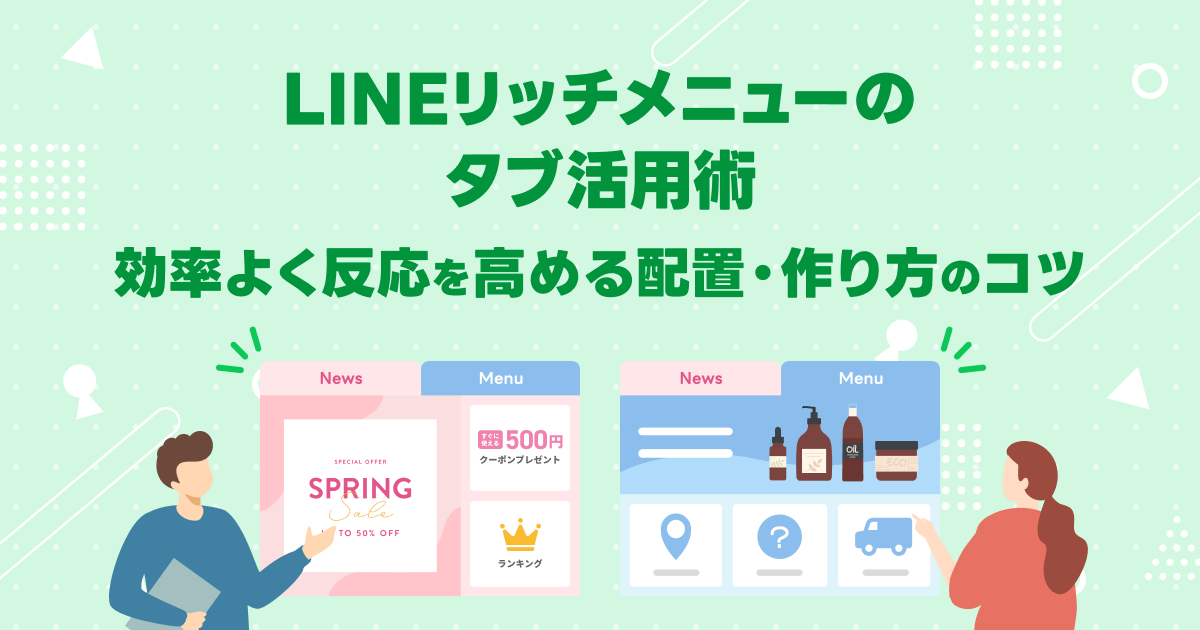
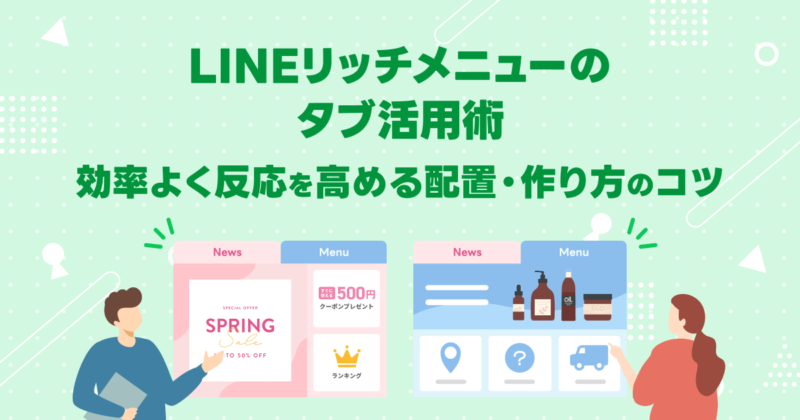
近年は、複数のメニューを切り替えて表示できる「タブ型リッチメニュー」を導入する企業も増えています。限られたスペースでも多くの情報を整理して掲載できるため、新商品・キャンペーン情報の訴求と既存会員向けメニューの導線を両立したい場合に相性が良いです。
しかし実際の運用では、多くの情報を掲載できるがゆえに、
- どこにどんなメニューを配置すればいいのか悩む
- タブ型リッチメニューを作ったが2枚目が見られない
- タブやメニューが増えた分、クリックが分散して成果が見えにくい
といった課題に直面するケースも少なくありません。
特にタブ型リッチメニューは、メニュー数が増える分クリエイティブ制作の手間も増えるため、「工数をかけたわりにクリック率が伸びない」と感じる運用担当者も多いのではないでしょうか。
この記事では、タブ型リッチメニューの活用に特化し、クリック率を高める配置・デザインの考え方や、実務で役立つ改善ノウハウを解説します。
リッチメニューの基本仕様や作り方については、以下の記事で詳しく解説しています。

タブ型リッチメニューが注目される理由
タブ型リッチメニューとは、複数のリッチメニューをタブで切り替えて表示する仕組みです。タブを切り替えることで、異なる複数のメニュー構成を表示できます。
通常のリッチメニューでは1画面に掲載できる情報量が限られていますが、タブ型にすることでメニューを整理して掲載できるため、以下のようなメリットがあります。
- 複数のコンテンツを整理して掲載でき、ユーザーの目に触れる機会を最大化できる
- 「新規ユーザー向け」「既存ユーザー向け」など、目的に応じてメニューを分け、効率的にアクションを促すことができる
- マイページや購入履歴、クーポンなどの会員向け機能をまとめて配置し、既存ユーザーの回遊性を高めることができる。
タブ型リッチメニューの基本的な仕組みや活用事例については、以下の記事でも詳しく解説しています。
タブ型リッチメニューでよくある課題「タブやメニューを増やしても見られない…」
タブ型リッチメニューを導入した企業からよく聞くのが、「2つ目のタブがほとんど見られない」という課題です。
その理由として、以下のようなユーザー行動が考えられます。
♦︎ユーザーは最初に表示される画面だけを見る傾向がある
LINEを利用する際、ユーザーは最初に表示される画面を中心に操作します。意識的にタブを切り替えるユーザーはそれほど多くありません。
♦︎タブで切り替えられることが認識されていない
デザインによっては、タブの存在に気づかれないケースもあります。
♦︎1つ目のタブに情報を詰め込みすぎている
1つ目だけで必要な情報が完結してしまうと、2枚目を見る理由がなくなってしまいます。
こうしたユーザー行動の影響もあり、重要なコンテンツを2つ目に配置してしまっていたり、企業視点でメニューを並べてしまっていたりすると、「タブ型リッチメニューを作ったけど、クリックが集中するのは1枚目だけ…」という状況に陥りやすくなります。
このようなケースでは、タブの役割やメニュー構成、デザインを見直すことで改善できる可能性があります。
タップされるタブ型リッチメニューの配置ルール
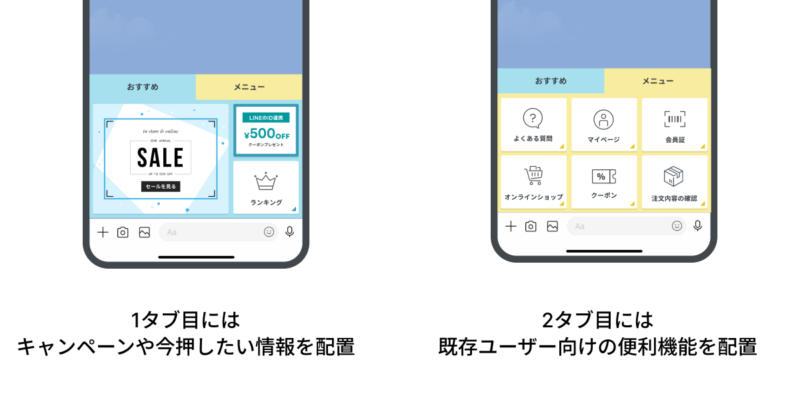
1つ目のタブ(デフォルト表示)には「今一番見せたい情報」を配置する
1つ目のタブには、ユーザーに見てほしい訴求コンテンツはもちろん、ユーザー自身が見たいと思えるコンテンツを配置するのがおすすめです。
例えば以下のような内容です。
- キャンペーン
- 新商品
- 人気コンテンツ
- 特集ページ
リッチメニューの上段は視認性が高く、ユーザーが最初に目にする位置であるため、マーケティング上、重要な情報を配置するのに適しています。
自社が押したい訴求を掲載することはもちろんですが、ユーザー目線で考えることがとても大切です。
例えば、アパレルECの場合、ユーザーが自分事化できる「スタッフスタイリング」などコーディネート例のコンテンツは、リッチメニューに掲載すると反応が良いです。
実際の商品画像やモデルが着用している写真などを掲載するのがおすすめです。
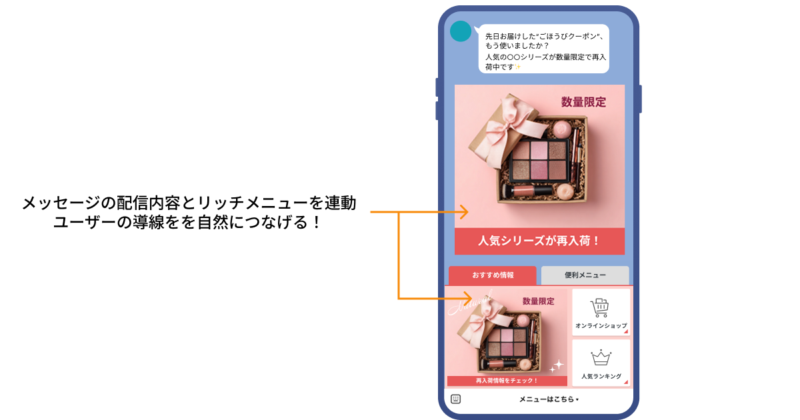
また、メッセージ配信の内容とリッチメニューを連動させると、ユーザーの導線が自然につながります。
実際に多くの企業のLINE公式アカウントで、配信したメッセージの内容と同じテーマをリッチメニューに配置する運用が行われています。
2つ目以降のタブには使う理由がある導線を配置する
2つ目のタブは、1つ目のタブと比べて閲覧や遷移数が少なくなるのはどうしても避けられません。
ユーザーは基本的に最初に表示される画面を中心に閲覧・操作する傾向があり、タブを切り替えてまで情報を探すケースはそれほど多くないためです。
だからこそ、2枚目のタブには「タブを切り替えてでも使いたい」とユーザーが感じている機能を配置することがポイントです。
具体的には、既存ユーザーが日常的に利用する便利機能をまとめると使いやすくなります。
例えば、以下のようなメニューです。
- マイページ
- 購入履歴
- クーポン
- 定期購入の確認・変更
- ポイント履歴の確認
このような機能は、ユーザーが「確認したい」「操作したい」と思ったタイミングでアクセスされることが多いため、2枚目のタブにまとめて配置しても一定の利用が見込めます。
特に下段はスマートフォンの親指でタップしやすい位置にあるため、頻繁に利用する機能との相性が良いです。
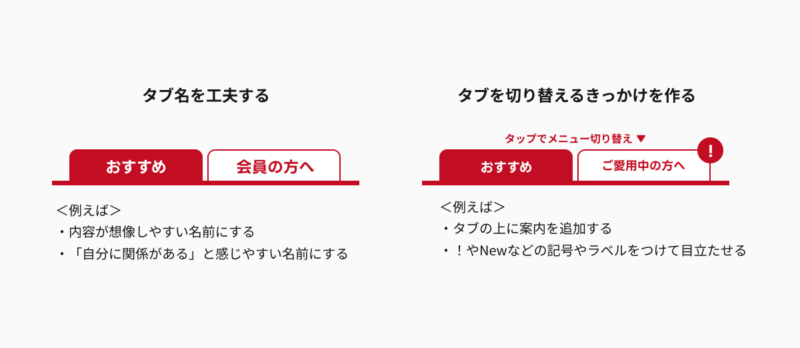
2つ目以降のタブの名前と見せ方を工夫する
タブ型リッチメニューでは「ユーザーがタブを切り替える理由を作ること」が重要です。
そのため、ユーザーに「このタブも見てみよう」と思ってもらえるよう、タブの名前や見せ方を工夫することも重要です。
例えば、2枚目のタブに既存ユーザー向けの便利機能をまとめている場合、単に「メニュー」「その他」などの名前にするよりも、内容が想像しやすく「自分に関係がある情報だ」と感じてもらえる名前にすると、タブを切り替えてもらいやすくなります。
例えば次のようなタブ名です。
- 会員の方へ
- 便利な会員サービス
- ご愛用中の方へ
また、タブ名に注意を引く要素を加えるのも有効です。
例えば、1枚目には掲載しきれなかったけど、他にも訴求力の高い情報やコンテンツがある場合は、次のようなタブを用意するのもおすすめです。
- 「!」などの記号を付ける
- 「New」などのラベルを付ける
- タブの色を変えて目立たせる
こうした小さな工夫でも、「タブがあることに気づかれない」という状況を防ぎやすくなります。
タブ型リッチメニューと組み合わせたい!省スペースでアクションを促す「自動応答メッセージ」
タブ型リッチメニューは便利ですが、メニューを増やしすぎると、ユーザーの導線が分散しやすくなります。
情報量が増えることで、かえって「どこをタップすればいいのか分かりにくい」といった状態になり、一部のメニューにしかアクセスが集まらないケースも少なくありません。
そのため、すべてをリッチメニューに詰め込むのではなく、「自動応答メッセージ」と組み合わせて、ユーザーが迷いにくくアクションしやすい導線を設計する方法もおすすめです。
例えば次のような設計です。
- リッチメニューに「ランキング」などのメニューを1つ設置する
- ユーザーがタップするとテキストアクションが実行される
- 自動応答メッセージ(カードタイプメッセージなど)で「メンズランキング」「レディースランキング」など複数の選択肢を提示する
このように、リッチメニューのメニューをタップし、詳細の選択肢を自動応答メッセージで分岐させることで、ユーザーは自分の知りたいカテゴリへスムーズに移動できます。
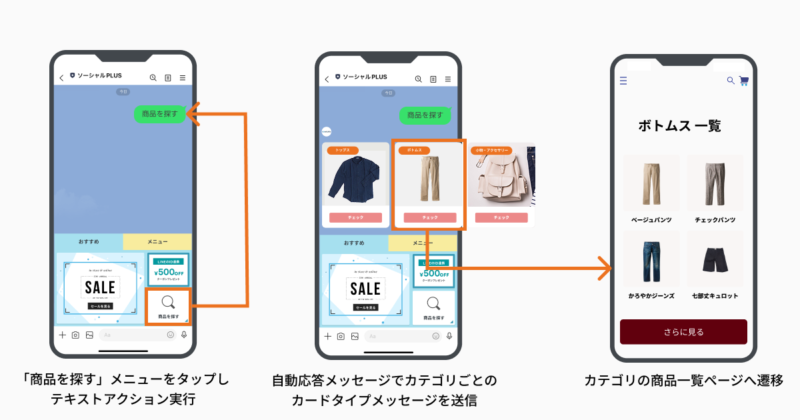
この方法には次のようなメリットがあります。
- メニュー枠を節約できる
複数のリンクを1つのメニューにまとめられるため、リッチメニューをすっきり整理できます。 - ユーザーに複数の選択肢を提示できる
カードタイプメッセージなどを使えば、視覚的に分かりやすく複数のコンテンツを紹介できます。
やみくもにリッチメニューの枠を増やすのではなく、リッチメニューを入口として、メッセージで導線を広げる設計にすることで、ユーザーにとって分かりやすく、操作しやすい導線を作ることができます。
具体的な活用事例は、以下記事も参考にしてみてください。
まとめ
タブ型リッチメニューは、限られたスペースで多くの情報を提供できる便利な設計です。
しかし設計を誤ると、「2枚目のタブが見られない」といった課題が生まれることもあります。
タブ型リッチメニューを効果的に活用するためには、
- 1枚目:今一番見ていただきたい訴求コンテンツ
- 2枚目:モチベーションの高いユーザー向けの便利メニュー
のように、タブごとに役割分担を意識することが重要です。
さらに、リッチメニューの配置やデザイン、メニュー構成を定期的に見直しながら改善していくことが、クリック率や売上の向上につながります。
リッチメニューのタブ化を検討する際は、今回ご紹介した方法をぜひ試してみてくださいね!