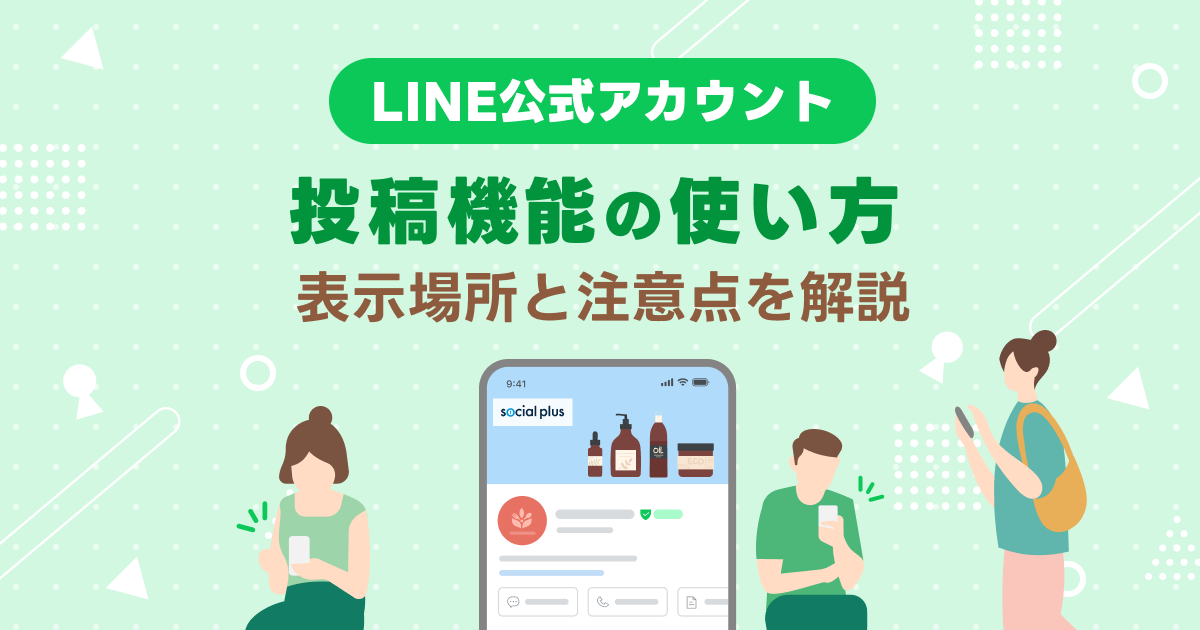
2026年9月30日にLINE VOOMの提供が終了し、その代わりとしてLINE公式アカウントに「投稿」機能が加わりました。2026年10月28日からは、すべてのLINE公式アカウントで使えるようになりました。
投稿は、友だちのトーク画面に届けるメッセージ配信とは違い、LINEアプリのホームタブやビジネスプロフィールに情報を「掲載する」発信です。
本記事では、ソーシャルPLUSのLINE公式アカウントで実際に投稿してみた画面をもとに、表示される場所とそれぞれの特徴、投稿するときの注意点をご紹介します。
LINE公式アカウントの「投稿」機能とは?LINE VOOMに代わる新しい発信機能
「投稿」は、テキストや画像、動画で、ユーザーに情報を発信できる機能です。公式マニュアルでは、ブランドの魅力発信やキャンペーン告知、日々のニュース共有など、幅広い発信に使えると紹介されています。
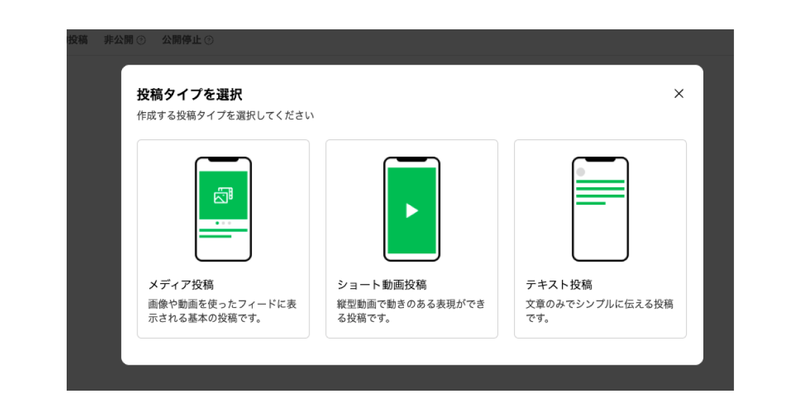
投稿の形式は、次の3つから選びます。
- メディア投稿:画像または動画とテキストを組み合わせる、基本の形式
- ショート動画投稿:縦型の動画1本に特化した形式
- テキスト投稿:文章だけの形式
投稿はどこに表示される?
投稿が表示される場所は、LINEアプリの「ホーム」タブ、LINE公式アカウントのビジネスプロフィール、投稿一覧・投稿詳細ページの3つです。いずれも、友だちのトーク画面に届くわけではない点が、メッセージ配信と違います。
LINEアプリの「ホーム」タブ
ホームタブは、LINE NEWSや人気の動画、ほかのLINE公式アカウントの投稿などが流れてくる、いわゆるSNSのフィードのような場所です。投稿はここにも表示されますが、投稿すれば必ず表示されるわけではなく、ユーザーの興味・関心に合わせて表示されます。表示されれば、まだ友だちになっていない人の目に触れる機会になります。
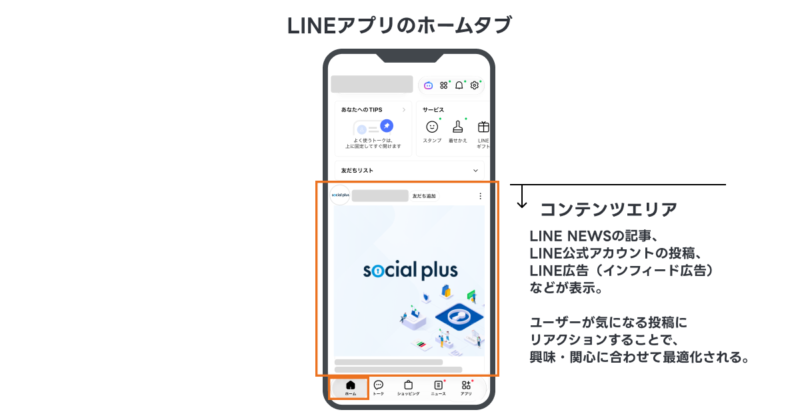
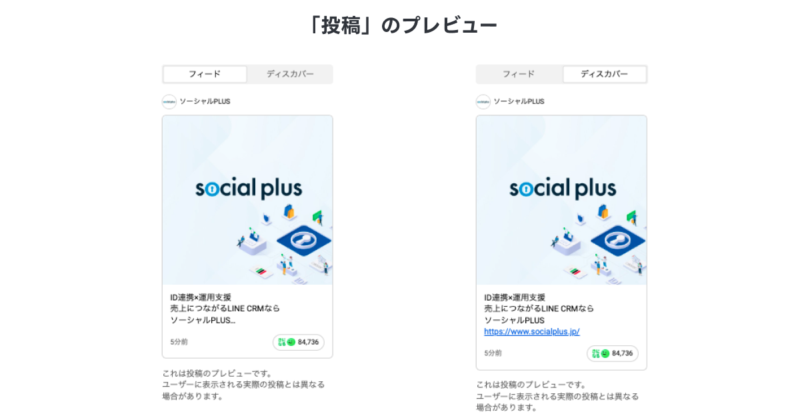
ホームタブでの見え方は、投稿の作成画面にある「フィード」のプレビューで確認できます。フィードでは、テキストが冒頭の3行ほどで「…」と省略され、最後に入れたURLは表示されません。いちばん伝えたいテキストは、前半に配置しておくとよいでしょう。
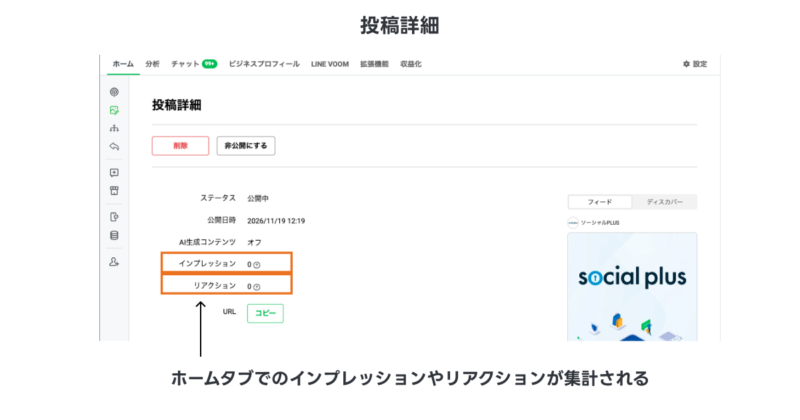
どの投稿がどのくらい表示されるのかは公表されていません。ホームタブでの表示回数(インプレッション)とリアクションの数は、管理画面で投稿を開いた「投稿詳細」の画面で確認できます。投稿ごとの数字を見比べながら、どんな投稿がホームタブで表示されやすいかを確かめて運用していくとよいでしょう。
ビジネスプロフィール
ビジネスプロフィールは、LINE公式アカウントのプロフィールページです。住所や営業時間、Webサイトなど、企業や店舗の基本情報を掲載するページで、Webサイトでいえばトップページに近い役割を持っています。
友だちになっていないユーザーも閲覧でき、QRコードやURLから友だち追加をするときには、必ずこのページを通ります。友だち追加を検討しているユーザーが、どんなアカウントかを確かめるページでもあります。
公開中の投稿は、このビジネスプロフィールに自動で掲載されます。プロフィールに表示されるのは一部で、「もっと見る」をタップすると、そのアカウントの投稿一覧が開きます。
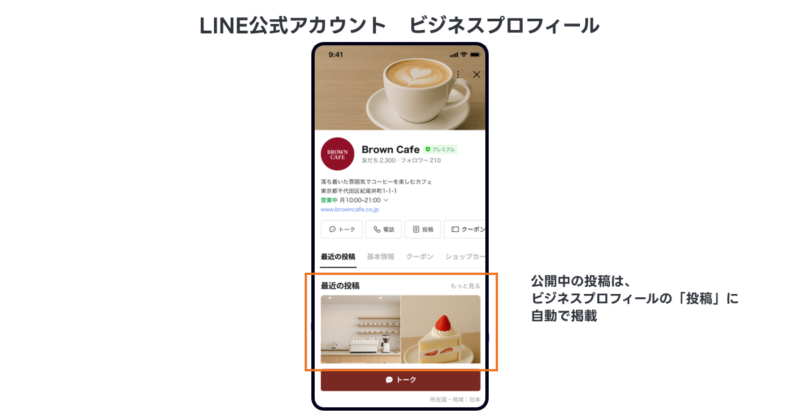
なお、認証済アカウントでは、ビジネスプロフィールを「Web版プロフィール」として公開することもできます。LINEの外からアクセスしたユーザーにも、アカウントを知ってもらえる機会になります。

投稿一覧・投稿詳細ページ
投稿一覧は、そのアカウントの公開中の投稿が並ぶページで、ビジネスプロフィールの「もっと見る」から開きます。投稿詳細ページは、投稿1件ごとのページです。
予約中または公開中の投稿は、投稿詳細ページのURLを共有できます。管理画面で投稿を開き、「投稿詳細」の「URL」にある「コピー」ボタンからURLを取得します。
ホームタブとビジネスプロフィールの違い
ここまでの内容を、ホームタブとビジネスプロフィールで比べると次のとおりです。
| ホームタブ | ビジネスプロフィール | |
| どんな場所? | LINEアプリの「ホーム」タブ。「コンテンツ」エリア | アカウントのプロフィールページ |
| 誰が見る? | ホームタブを見ているユーザー。友だちでない人にも表示される | ビジネスプロフィールを開いた人 |
| 必ず表示される? | されない。ユーザーの興味・関心に合わせて表示される | される。公開中の投稿は自動掲載される |
| どう見える? | テキストは冒頭の数行で省略。画像はそのまま | 画像は縦長に切り抜かれ、新しい順に並ぶ |
| いつまで表示される? | 分からない | 非公開か削除にするまで |
1つの投稿が、見る人も表示のされ方も違う2つの場所に表示されます。投稿を作るときは、両方での見え方を意識しておくことが大切です。
LINE公式アカウントで投稿機能を利用する際の注意点
投稿そのものは、管理画面の「ホーム」>「投稿」から、画面の案内に沿って進めれば操作できます。ここでは、ソーシャルPLUSのLINE公式アカウントで実際に試して分かった、注意点をまとめます。
利用開始には、管理者による規約への同意が必要
投稿機能を初めて使うときは、「ホーム」>「投稿」の画面で利用規約に同意する必要があります。この手続きができるのは管理者権限を持つユーザーだけなので、ほかの権限で運用している場合は、先に管理者に同意してもらいましょう。
横長の画像は、ビジネスプロフィールでは切り抜かれて表示される
ビジネスプロフィールでは、画像が中央を基準に縦長のサムネイルに切り抜かれて表示されます。サムネイルをタップすれば画像全体が表示されますが、一覧の段階で内容が伝わらなければタップしてもらえません。投稿の作成画面のプレビューでは切り抜かれずに表示されるため、作成時には気づきにくいところです。
比率による違いを確かめるため、ソーシャルPLUSのロゴを中央に置いた同じデザインの画像を、4:3、1.91:1、1:1の3種類で投稿しました。1.91:1は、Webサイトのアイキャッチやバナーでよく使われる横長の比率です(1200×630pxなど)。スマートフォンのLINEアプリでビジネスプロフィールを開くと、3枚とも同じ縦長の枠で並び、1.91:1の画像はロゴの大半が切れていました。4:3と1:1は、中央のロゴが読める状態で表示されています。
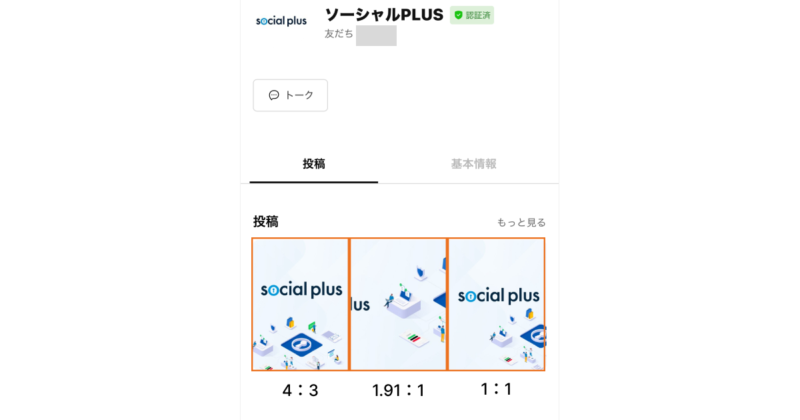
横長の画像ほど左右が大きく切り落とされます。横長のバナーを使う場合は、ビジネスプロフィール内での表示を確認しておくと安心です。
公開・予約した投稿は編集できない
内容を編集できるのは下書きの投稿だけで、公開済みの投稿はもちろん、予約済みや非公開の投稿も、あとから内容を変更できません。公開後に誤りに気づいたときは、「非公開」に切り替えるか「削除」してから、正しい内容で投稿し直すことになります。
そのため、いったん「下書き保存」で文面やURLを確認してから、公開や予約をしましょう。予約した後で誤りに気づいた場合は、「すべての投稿」タブから対象の投稿を開いて「予約を解除」できます。
また、予約していても、プラットフォーム側の判断で公開停止になった投稿は、指定した日時に公開されません。
まとめ
投稿は、ホームタブやビジネスプロフィールに情報を掲載し、関心を持った人に見てもらう発信です。
公開中の投稿は、友だち追加の際にユーザーが訪れるビジネスプロフィールにも自動で掲載されます。ビジネスプロフィールは、2025年10月の提供開始から2026年10月のリニューアルまで機能の拡充が続いており、基本情報やボタンとあわせて投稿も整えておくと、どんなアカウントかが伝わりやすくなります。まずは告知やお知らせの投稿から始めてみるのがおすすめです。
参考: